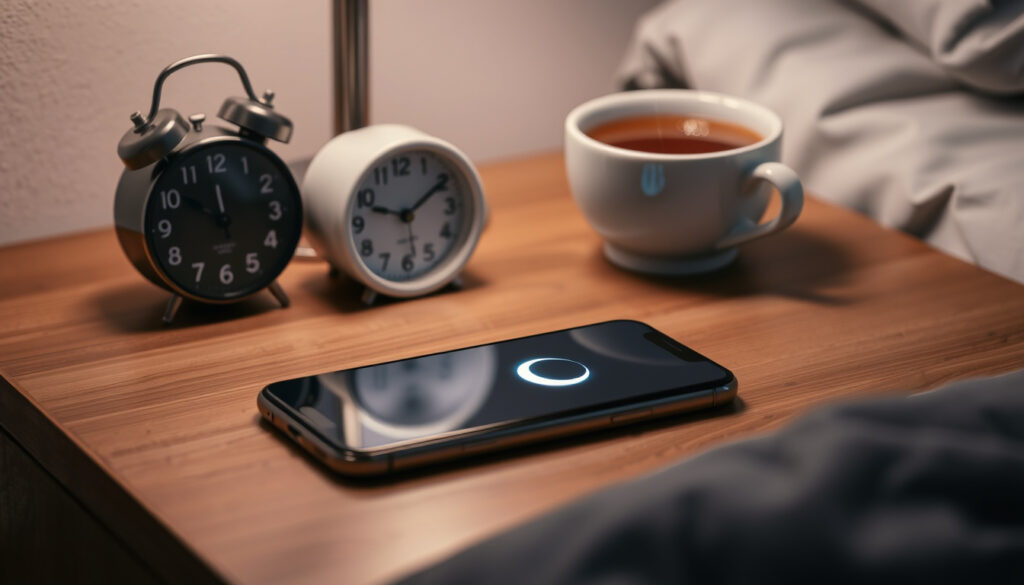
Bitte nicht stören: Ein- und Ausschalten, Funktionen & Tipps für iPhone & Android
Es gibt diesen einen Moment am Feierabend: Das Handy klingelt, die Nachrichten-App leuchtet auf, der Bildschirm wird zum Laufband unerwünschter Unterbrechungen. Die „Bitte nicht stören“-Funktion unterdrückt alle Benachrichtigungen auf einen Schlag – eine dokumentierte Lösung von Apple (offizieller Support) und Google (Android-Hilfe).
Standardmäßig stummgeschaltet: Alle Benachrichtigungen werden unterdrückt ·
Wiederholte Anrufe: Nach 3 Minuten erlaubt (iPhone) ·
Anpassbar: Ausnahmen für Favoriten, Alarme und Timer
Kurzüberblick
- DND unterdrückt alle Benachrichtigungen (Apple Support)
- Wiederholte Anrufe werden nach 3 Minuten durchgelassen (iOS) (Apple Support)
- Alarme und Timer bleiben aktiv (Apple Support)
- Ob DND die Akkulaufzeit signifikant beeinflusst
- Wie sich DND auf VoIP-Anrufe (WhatsApp, Skype) auswirkt
- iPhone: iOS 6 (2012) – eingeführt mit der Funktion (Apple Support (CH))
- Android: Android 5 Lollipop (2014) – erstmals integriert (Apple Support (CH))
- DND wird tiefer in iOS- und Android-Systeme integriert
- Mehr Automatisierungsoptionen über Kurzbefehle und Routinen
Die folgende Tabelle fasst die Eckdaten der Funktion auf beiden Plattformen zusammen – ein direkter Vergleich zeigt, wie ähnlich sich die Systeme inzwischen sind.
| Merkmal | iPhone (iOS) | Android |
|---|---|---|
| Erstveröffentlichung | iOS 6 (2012) | Android 5 Lollipop (2014) |
| Standardverhalten | Alle Anrufe & Benachrichtigungen stumm (Apple Support) | Alle Anrufe & Benachrichtigungen stumm (Google Android Hilfe) |
| Ausnahmen | Favoriten, wiederholte Anrufe, Alarme, Timer (Apple Support) | Bestimmte Kontakte, Apps, Alarme (CHIP (Technik-Ratgeber)) |
| Automatisierung | Zeitplan, Standort, App-Öffnung (Apple Support) | Zeitplan, automatische Regeln (CHIP (Technik-Ratgeber)) |
Das Muster: Beide Betriebssysteme ziehen in puncto Funktionsumfang gleich – die Unterschiede liegen in der Benennung und den herstellerspezifischen Abweichungen.
Was passiert, wenn „Bitte nicht stören“ aktiviert ist?
Unterdrückung von Benachrichtigungen
Sobald der Modus läuft, werden eingehende Anrufe, Nachrichten und App-Benachrichtigungen stummgeschaltet und nicht auf dem Sperrbildschirm angezeigt. Das Gerät bleibt stumm – kein Klingeln, kein Vibrieren, kein Aufleuchten. Apple (offizieller Support) beschreibt die Funktion als „stummgeschaltet und nicht angezeigt“. Auch Google (Android-Hilfe) bestätigt: Anrufe und Benachrichtigungen werden blockiert.
Auswirkungen auf Anrufe
Anrufe landen direkt auf der Mailbox, sofern eine eingerichtet ist. Der Anrufer hört das normale Freizeichen, ohne Hinweis darauf, dass der Modus aktiv ist. Auf dem iPhone verhindert die Einstellung „Immer“ oder „Nur im gesperrten Zustand“ das Durchklingeln – dokumentiert im Apple-Handbuch für iOS 14 (Schweiz).
Verhalten bei wiederholten Anrufen
Ein besonderes Feature auf dem iPhone: Ruft dieselbe Person innerhalb von drei Minuten ein zweites Mal an, wird der zweite Anruf durchgelassen. Apple nennt dies die „Wiederholte Anrufe“-Ausnahme – standardmäßig aktiviert, wie der Apple Support (deutscher Dienst) erklärt.
Diese Ausnahme ist ein Kompromiss: Sie verhindert, dass dringende Anrufe bei echten Notfällen unbemerkt bleiben. Gleichzeitig schwächt sie die Ruhephase – ein wiederholter Anruf eines aufdringlichen Kontakts kommt trotz DND durch.
Alarme und Timer
Alarme, Timer und Wecker sind von der Stummschaltung ausgenommen – sie klingen wie gewohnt. Das gilt für beide Plattformen. Apple (Support-Dokumentation) führt Alarme explizit als Ausnahme auf.
Fazit: DND unterdrückt alles außer dem, was Sie ausdrücklich erlauben. Wer morgens pünktlich aufstehen will, muss sich keine Sorgen machen – der Wecker funktioniert zuverlässig.
Wie schalte ich „Bitte nicht stören“ ein und aus?
Auf iPhone: Kontrollzentrum oder Einstellungen
Der schnellste Weg führt über das Kontrollzentrum. Bei iPhone X oder neuer wischen Sie von oben rechts nach unten, bei älteren Modellen (iPhone SE, iPhone 8) von unten nach oben. Dann tippen Sie auf das Halbmond-Symbol. Das bestätigt Apple (offizieller Support, deutsch). Alternativ öffnen Sie die Einstellungen und wählen „Fokus“ – dort liegt „Nicht stören“ zusammen mit anderen Fokusmodi.
Auf Android: Schnelleinstellungen oder Einstellungen
Android-Nutzer wischen mit zwei Fingern vom oberen Displayrand nach unten, tippen auf den Abwärtspfeil in den Schnell-Einstellungen und dann auf „Bitte nicht stören“. Das erklärt die Google Android Hilfe (offizielle Anleitung). Je nach Hersteller kann der Pfad variieren: heise online (Technik-Ratgeber) beschreibt die Einstellung unter „Benachrichtigungen“ oder bei älteren Versionen unter „Ton & Vibration“.
Mit Zeitplan automatisieren
Beide Systeme erlauben eine zeitgesteuerte Aktivierung. Im iPhone legen Sie unter „Fokus“ → „Nicht stören“ → „Zeitplan“ fest, wann der Modus automatisch starten und enden soll. Apple (Support-Dokumentation) führt die Option „Zeitplan festlegen“ auf. Auf Android heißt die entsprechende Einstellung „Geplant“ – CHIP (deutscher Technik-Ratgeber) zeigt, wie Sie dort Uhrzeiten hinterlegen.
Die größte Hürde ist nicht die Technik, sondern die Selbstdisziplin: Wer DND manuell einschalten muss, vergisst es oft. Ein fester Zeitplan – etwa ab 20 Uhr bis zum nächsten Morgen – macht den Modus zur Gewohnheit, ohne dass Sie daran denken müssen.
Was sehen Anrufer, wenn „Bitte nicht stören“ aktiviert ist?
Anruf geht direkt zur Mailbox
Der Anrufer hört ein normales Freizeichen, bis die Mailbox anschaltet – es gibt kein Besetztzeichen und keine spezielle Ansage. Das bestätigt 1&1 Hilfe-Center (Telekommunikationsanbieter) in seiner vergleichenden Anleitung für iPhone und Android. Der Anrufer bekommt also nicht mit, dass der Modus aktiv ist.
Kein Besetztzeichen oder spezielle Ansage
Weder Apple noch Google bieten standardmäßig eine Ansage wie „Der Angerufene hat nicht stören aktiviert“. Der Vorgang bleibt für den Anrufer unsichtbar. heise online (deutscher Technik-Verlag) weist darauf hin, dass bei Android-Geräten mancher Hersteller ein Symbol im Sperrbildschirm anzeigt – das sieht aber nur der Gerätebesitzer, nicht der Anrufer.
Unterschiede zwischen iOS und Android
Bei Android kann der Anrufer je nach Hersteller eine visuelle Benachrichtigung sehen – etwa „Der Nutzer ist abwesend“ –, das ist jedoch nicht standardisiert. iPhone-Nutzer erhalten auf ihrem Gerät einen stillen Hinweis in der Telefon-App, aber der Anrufer selbst sieht nichts.
Fazit: Anrufer erfahren nicht, ob Sie DND eingeschaltet haben. Sie hören nur das übliche Freizeichen – und landen dann auf der Mailbox. Eine native Funktion, die den Modus signalisiert, gibt es nicht.
Kann jemand erkennen, ob mein Telefon auf „Bitte nicht stören“ geschaltet ist?
Für Anrufer: Nein, standardmäßig nicht
Weder iOS noch Android senden eine Rückmeldung an Anrufer, die verrät, dass DND aktiv ist. TechBone (Android-Ratgeber) beschreibt den Modus als „still und unsichtbar für die Außenwelt“. Es gibt keine Benachrichtigung wie „Der Nutzer ist nicht gestört“.
Bei SMS-Nachrichten: Keine Rückmeldung
Textnachrichten werden zugestellt, aber die Lesebestätigung – sofern aktiviert – wird nicht gesendet, während DND läuft. Der Absender sieht also weder eine Verzögerung noch einen Hinweis auf den Modus.
Möglichkeit über spezielle Apps
Es gibt Drittanbieter-Apps, die einen Status wie „nicht stören“ anzeigen können – etwa in Messengern mit individuellem Status. Das ist aber keine Systemfunktion und erfordert die Zustimmung des Nutzers.
Der entscheidende Punkt: Wer absolute Privatsphäre sucht, bekommt sie mit DND – ohne dass jemand fragen kann, warum Sie nicht antworten. Das Risiko, wichtige Anrufe zu verpassen, bleibt aber bestehen.
Ist es besser, „Bitte nicht stören“ ein- oder ausgeschaltet zu lassen?
Vorteile des Einschaltens
DND reduziert Ablenkungen nachweislich: keine Pop-ups, keine Töne, kein Vibrieren. Das schützt die Konzentration bei der Arbeit, die Ruhe beim Schlafen und die Privatsphäre in der Freizeit. 1&1 Hilfe-Center (Telekommunikationsanbieter) empfiehlt den Modus für „ungestörte Momente“. Für viele Nutzer überwiegt der Gewinn an Lebensqualität.
Nachteile
Der offensichtliche Nachteil: Sie können wichtige Anrufe verpassen – etwa von der Familie, dem Arzt oder dem Arbeitgeber. Die anpassbaren Ausnahmen (Favoriten, wiederholte Anrufe) mindern dieses Risiko, aber sie heben es nicht auf.
Für den durchschnittlichen Nutzer überwiegen die Vorteile von DND, sofern er die Ausnahmen bewusst einrichtet. Wer dauerhaft erreichbar sein muss – etwa Notärzte, Pflegekräfte oder Eltern mit kleinen Kindern – sollte die Ausnahmeliste sorgfältig pflegen oder auf einen reinen Zeitplan setzen.
Wann einschalten, wann nicht
- Einschalten: Bei Meetings, beim Schlafen, beim Lernen, in der Freizeit, bei Konzentrationsarbeit.
- Ausschalten: Wenn Sie eine wichtige Rückmeldung erwarten, im Bereitschaftsdienst, bei familiären Notfällen.
Die Praxis zeigt: Ein fest programmierter Zeitplan – etwa 22:00 bis 07:00 Uhr – kombiniert mit Ausnahmen für Favoriten ist für die meisten der beste Kompromiss. Apple und Google haben diesen Use-Case explizit vorgesehen, wie die Apple Support-Dokumentation und die Google Android Hilfe belegen.
Schritt-für-Schritt: DND auf iPhone und Android einrichten
iPhone: „Nicht stören“ aktivieren in drei Schritten
- Kontrollzentrum öffnen: Bei iPhone X oder neuer von oben rechts nach unten wischen; bei iPhone 8 oder älter von unten nach oben.
- Halbmond-Symbol tippen: Das Symbol wird farbig hervorgehoben – der Modus ist aktiv. Apple Support (deutsch) bestätigt diesen Weg als schnellste Methode.
- Zeitplan festlegen (optional): Gehen Sie zu Einstellungen → Fokus → Nicht stören → Zeitplan. Legen Sie Start- und Endzeit fest.
Sie können den Modus auch per Siri aktivieren: „Aktiviere nicht stören“ – der Befehl funktioniert zuverlässig, wie das Apple-Handbuch für iOS 14 (Schweiz) dokumentiert.
Android: „Bitte nicht stören“ aktivieren in drei Schritten
- Schnelleinstellungen öffnen: Wischen Sie mit zwei Fingern vom oberen Displayrand nach unten.
- Abwärtspfeil tippen: Erweitern Sie die Kacheln und tippen Sie auf „Bitte nicht stören“. Google Android Hilfe (offizielle Anleitung) beschreibt diesen Vorgang als Standardmethode.
- Dauer wählen: Sie können den Modus für eine bestimmte Dauer (1 Stunde, bis zum Morgen) oder dauerhaft aktivieren – je nach Android-Version.
Für einen Zeitplan öffnen Sie die Einstellungen → Töne & Vibration → Nicht stören → Geplant. heise online (deutscher Technik-Verlag) zeigt die herstellerspezifischen Abweichungen – etwa bei Samsung oder Xiaomi, wo die Menüführung leicht abweicht.
Was gesichert ist – und was nicht
Bestätigte Fakten
- DND unterdrückt alle Benachrichtigungen auf iPhone und Android (Apple Support, Google Android Hilfe)
- Wiederholte Anrufe werden nach 3 Minuten durchgelassen (iOS) (Apple Support)
- Alarme sind nicht betroffen (Apple Support)
- Anrufer sehen keinen Hinweis auf DND (1&1 Hilfe-Center)
- iPhone: Aktivierung über Kontrollzentrum und Siri möglich (Apple Support)
- Android: Aktivierung über Schnelleinstellungen möglich (Google Android Hilfe)
Was unklar ist
- Ob DND die Akkulaufzeit signifikant beeinflusst – es fehlen unabhängige Messungen
- Wie sich DND auf VoIP-Anrufe über WhatsApp, Skype und andere Dienste auswirkt – die Dokumentation von Apple und Google adressiert diese Apps nur indirekt
- Ob die Ausnahme für wiederholte Anrufe bei Android-Geräten in allen Versionen gleich funktioniert – Hersteller interpretieren die Vorgabe teils unterschiedlich
Stimmen aus der Praxis
„Mit der Funktion ‚Bitte nicht stören‘ können Sie eingehende Anrufe und Benachrichtigungen stummschalten, während Ihr iPhone gesperrt ist, und festlegen, ob Anrufe von bestimmten Personen dennoch durchkommen sollen.“
– Apple Support (offizielle Produktdokumentation)
„Sie können mit ‚Bitte nicht stören‘ störende Anrufe und Benachrichtigungen blockieren – oder nur bestimmte Ausnahmen zulassen. Der Modus lässt sich für eine bestimmte Dauer oder mit einem Zeitplan aktivieren.“
– Google Android Hilfe (offizielle Produktdokumentation)
„Bei Android variieren die Menüpunkte je nach Hersteller und Version. In aktuellen Geräten führt der Weg über ‚Benachrichtigungen‘ oder alternativ über ‚Ton & Vibration‘ bzw. ‚Datenschutz & Sicherheit‘.“
– heise online (deutscher Technik-Verlag, Ratgeber)
„Es empfiehlt sich, für Android einen festen Zeitplan einzurichten – etwa jede Nacht von 22 bis 7 Uhr – und wichtige Kontakte als Ausnahme zu definieren. So vermeidet man, wichtige Anrufe zu verpassen.“
– CHIP (deutscher Technik-Ratgeber, Praxistipps)
Für iPhone-Nutzer in Deutschland und der Schweiz ist der Weg klar: DND ist tief ins System integriert und lässt sich mit wenigen Handgriffen einrichten. Android-Nutzer müssen je nach Hersteller kleine Umwege in Kauf nehmen – der Modus ist aber ebenso zuverlässig. Die Entscheidung pro oder contra DND hängt letztlich davon ab, wie viele Ausnahmen Sie definieren. Je sorgfältiger Sie Favoriten und wiederholte Anrufe konfigurieren, desto geringer das Risiko, wirklich wichtige Anrufe zu verpassen. Für den durchschnittlichen Nutzer ist die Empfehlung eindeutig: DND einschalten, Zeitplan festlegen, Ausnahmen pflegen – und die gewonnene Ruhe bewusst genießen.
youtube.com, support.apple.com, communities.apple.com, youtube.com, youtube.com, youtube.com, youtube.com
Wer den Nicht-Stören-Modus ein- und ausschalten auf dem Smartphone aktiviert, kann störende Benachrichtigungen gezielt ausblenden.
Häufig gestellte Fragen
Warum kann ich „Bitte nicht stören“ nicht ausschalten?
Das kann an einem aktiven Zeitplan liegen – der Modus startet automatisch zu den eingestellten Zeiten. Deaktivieren Sie den Zeitplan in den Einstellungen (iPhone: Fokus → Nicht stören → Zeitplan; Android: Töne → Nicht stören → Geplant). Ein Neustart des Geräts behebt zudem vorübergehende Software-Hänger.
Wie kann ich Ausnahmen für Kontakte festlegen?
Auf dem iPhone gehen Sie zu Fokus → Nicht stören → Personen. Dort wählen Sie „Anrufe von Favoriten zulassen“ oder fügen einzelne Kontakte hinzu. Auf Android öffnen Sie Töne → Nicht stören → Ausnahmen → „Anrufe von bestimmten Kontakten“. Beide Systeme erlauben getrennte Regeln für Anrufe und Nachrichten.
Unterscheidet sich „Bitte nicht stören“ auf iPad und iPhone?
Nein, die Funktion ist auf beiden Geräten identisch – sie läuft über die gleichen Fokus-Einstellungen. Der Pfad im iPadOS ist derselbe wie bei iOS: Einstellungen → Fokus → Nicht stören.
Kann ich „Bitte nicht stören“ mit einem Zeitplan automatisieren?
Ja, beide Plattformen bieten Zeitpläne. Auf iPhone legen Sie unter Fokus → Nicht stören → Zeitplan eine Start- und Endzeit fest. Auf Android heißt die Option „Geplant“ und erlaubt zusätzlich wiederkehrende Ereignisse (täglich, wochentags, am Wochenende).
Hilft „Bitte nicht stören“ beim Schlafen?
Ja – weil der Modus alle Benachrichtigungen unterdrückt, bleibt der Schlaf ungestört. Auf iPhone lässt sich DND mit dem „Schlafenszeit“-Fokus kombinieren, der den Bildschirm abdunkelt und Störungen minimiert. Android bietet einen analogen „Schlafmodus“ in den Digital-Wellbeing-Einstellungen.
Kann ich „Bitte nicht stören“ per Sprachbefehl aktivieren?
Auf dem iPhone ja: Siri versteht „Aktiviere nicht stören“ und schaltet den Modus ein. Auf Android können Sie Google Assistant bitten: „Schalte Bitte nicht stören ein“ – der Befehl variiert je nach Sprache und Gerät.
Was ist der Unterschied zwischen „Nicht stören“ und „Lautlos“ auf dem iPhone?
Der Lautlos-Schalter an der Seite des iPhones schaltet nur den Klingelton stumm – Benachrichtigungen erscheinen weiterhin auf dem Sperrbildschirm. DND unterdrückt sowohl Töne als auch Anzeigen auf dem Sperrbildschirm. Die Stummschaltung ist also weniger radikal.
Wie erkenne ich, ob „Bitte nicht stören“ aktiv ist?
Auf dem iPhone erscheint das Halbmond-Symbol in der Statusleiste. Auf Android zeigt ein entsprechendes Symbol in der Leiste oder im Sperrbildschirm an, dass der Modus läuft. Beide Systeme blinken oder leuchten nicht – die Symbole sind statisch.
Weitere verwandte Artikel
 Was kostet 1 kg Gold 999 – Aktuelle Preise, Tipps und Vergleich
 Türkei-Spiel auf welchem Kanal? Alle Übertragungen 2026
 Andrea L’Arronge: Biografie, Ehemann und Buch
 Laura Branigan: Todesursache, Kinder, bekannteste Songs und mehr
 Corinna Schumacher heute: Beziehung, Leben & Gesundheit
 Nikita Miller: Biografie, Familie & Verwechslung mit Mick Miller
 Bingo Blitz kostenlose Credits: Free-Credits-Links Mai 2026
 SV Waldhof – Hansa Rostock: 3. Liga, Bilanz, Tickets