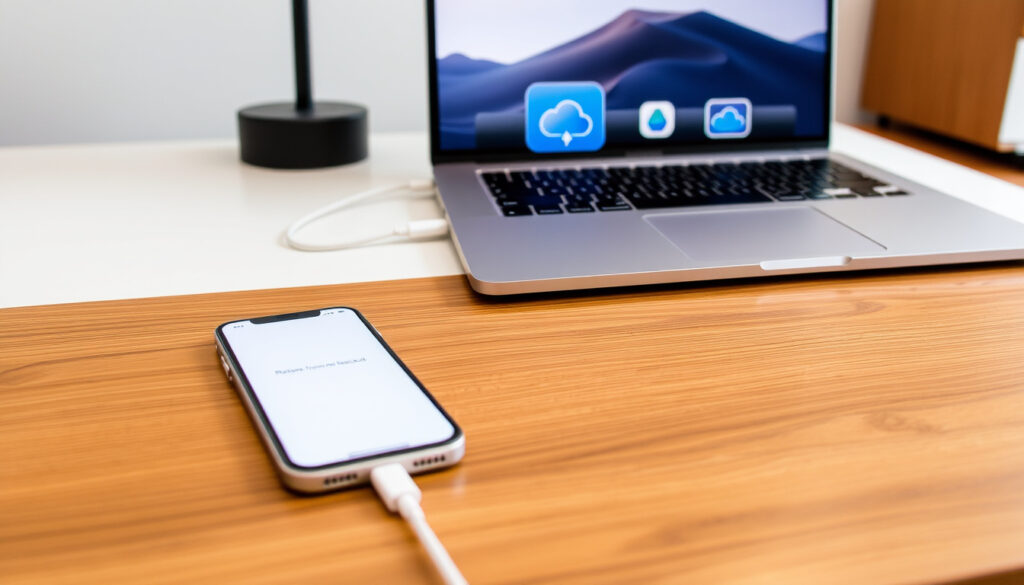
iPhone aus Backup wiederherstellen: Vollständige Anleitung
Wenn das neue iPhone in der Hand liegt, aber alle Fotos, Kontakte und Einstellungen noch auf dem alten Gerät schlummern, wird es Zeit für die Wiederherstellung. Apple bietet dafür offizielle Wege über iCloud oder den Computer.
Offizielle Methode (Apple): iCloud oder Computer · Finder-Unterstützung: macOS 10.15+ · Windows-Option: Apple Devices App · Häufiges Problem: Wiederherstellung fehlgeschlagen
Kurzüberblick
- Offizielle Apple-Methode erfordert Reset des Geräts (CopyTrans Support)
- Wiederherstellung über Bildschirm „Apps & Daten” während Setup (Apple Support)
- iTunes-Backups benötigen keinen iCloud-Speicherplatz (Reincubate Support)
- Drittanbieter-Tools ohne offizielle Apple-Garantie (iMyFone Support)
- iCloud.com unterstützt keine WhatsApp-Wiederherstellung (iMyFone Support)
- Abhängigkeit von iOS-Versionen bei Drittanbieter-Tools (iMyFone Support)
- Dauer variiert nach Backup-Größe und Internetverbindung
- EaseUS MobiSaver Scan: 3–10 Minuten
- Bei Problemen: Neustart aller Geräte empfohlen (Apple Support)
- Sicherheitssoftware auf Windows prüfen (Apple Support)
Die folgende Tabelle fasst die technischen Voraussetzungen für die Wiederherstellung zusammen.
| Merkmal | Details |
|---|---|
| Unterstützte Geräte | iPhone, iPad, iPod touch |
| Mac-Anforderung | macOS 10.15 oder neuer |
| Windows-App | Apple Devices App |
| Primäre Quelle | support.apple.com |
Wie stelle ich mein iPhone manuell aus einem Backup wieder her?
Die manuelle Wiederherstellung funktioniert über drei Wege: kabellos über iCloud, über den Mac mit Finder oder über Windows mit der Apple Devices App. Welche Methode Sie wählen, hängt davon ab, wo Ihr Backup liegt.
Mit iCloud
- iPhone einschalten und den Setup-Anweisungen auf dem Bildschirm folgen
- Bis zum Bildschirm „Apps & Daten” fortfahren
- „Aus iCloud-Backup wiederherstellen” auswählen und sich bei Apple ID anmelden
- Gewünschtes Backup auswählen und Übertragung abwarten (Apple Support)
Wenn ein iPhone bereits eingerichtet wurde, müssen Sie es zuerst löschen, um aus einem iCloud-Backup wiederherzustellen. Das ist der offizielle Weg von Apple – ein Zurücksetzen über Einstellungen > Allgemein > Zurücksetzen > Alle Inhalte und Einstellungen.
Mit Mac (Finder)
- iPhone per Kabel an den Mac anschließen
- Im Finder das iPhone auswählen und „Vertrauen” klicken
- „Aus Backup wiederherstellen” wählen und das gewünschte Backup anklicken
- Bei verschlüsselten Backups das Passwort eingeben
Seit macOS 10.15 Catalina verwaltet Finder statt iTunes die iPhone-Backups. Ältere macOS-Versionen nutzen weiterhin iTunes, aber der Vorgang bleibt identisch.
Mit Windows
- Apple Devices App herunterladen und installieren
- iPhone per USB-Kabel mit dem PC verbinden
- Die Apple Devices App öffnen und das iPhone in der Geräteliste auswählen
- „Aus Backup wiederherstellen” anklicken und Backup auswählen (Apple Support)
Wenn iTunes oder die Apple Devices App auf einem Windows-PC nicht reagieren, empfiehlt Apple, zunächst alle Geräte neu zu starten. Falls das nicht hilft, kann es an der Sicherheitssoftware liegen – dann sollten Sie diese vorübergehend deaktivieren.
Die drei Wege unterscheiden sich vor allem durch den Speicherort des Backups und die benötigte Hardware – iCloud arbeitet kabellos, während Mac und Windows ein physisches Kabel voraussetzen.
Wie stelle ich mein iPhone aus einem Backup auf ein neues iPhone wieder her?
Für ein frisches Gerät ist der Weg einfacher, weil Sie den Löschvorgang überspringen können. Die Wiederherstellung erfolgt direkt während der Ersteinrichtung.
Während der Ersteinrichtung
- Neues iPhone einschalten und WLAN-Verbindung herstellen
- Den Anweisungen folgen, bis der Bildschirm „Apps & Daten” erscheint
- „Von iCloud-Backup wiederherstellen” oder „Von Mac/PC wiederherstellen” wählen
- Apple ID eingeben und Backup auswählen (Apple Support)
Über iCloud
- Voraussetzung: Automatisches iCloud-Backup war auf dem alten Gerät aktiviert
- Neues Gerät benötigt dieselbe Apple-ID-Anmeldung
- Backup-Größe bestimmt die Dauer: große Fotomediatheken können Stunden dauern
Was das bedeutet: Wer unterwegs auf eine stabile Internetverbindung angewiesen ist, fährt mit einem Computer-Backup oft schneller – besonders wenn das Backup auf einem lokalen Mac oder PC liegt.
Kann man ein Backup ohne Zurücksetzen des iPhones wiederherstellen?
Die kurze Antwort: Die offizielle Apple-Methode erfordert das Zurücksetzen des Geräts. Doch es gibt Alternativen, die außerhalb des Apple-Ökosystems liegen.
iCloud ohne Reset
- Die iCloud.com-Weboberfläche erlaubt Zugriff auf bestimmte Dateitypen
- Einschränkungen: WhatsApp, SMS, iMessages und Sprachmemos sind nicht über iCloud.com wiederherstellbar (iMyFone Support)
- Geeignet für Kontakte, Kalender, Notizen und Fotos
Über Computer
- CopyTrans Backup Extractor ermöglicht Zugriff auf iCloud-Backups über einen Windows-PC
- Anmeldung bei iCloud über die Software, dann Backup mit Cloud-Symbol auswählen (CopyTrans Support)
- Drittanbieter-Tools wie EaseUS MobiSaver oder iMyFone D-Back bieten selektive Wiederherstellung ohne Reset (EaseUS Anleitung, iMyFone Support)
Drittanbieter-Tools wie EaseUS MobiSaver ermöglichen die Wiederherstellung ohne Zurücksetzen und bieten eine Vorschau der Daten vor der finalen Wiederherstellung. Der Haken: Apple bietet keinen offiziellen Support dafür, und die Software greift auf Ihre iCloud-Anmeldedaten zu.
Was das bedeutet: Wenn Ihnen Daten wichtig sind, die nicht im Standard-iCloud-Backup enthalten sind, lohnen sich Drittanbieter-Tools. Für maximale Sicherheit und Kompatibilität bleibt jedoch der offizielle Apple-Weg mit Reset der zuverlässigste.
Wie stelle ich mein iPhone aus einem iCloud-Backup wieder her?
Die iCloud-Wiederherstellung ist Apples Standardweg und funktioniert kabellos – vorausgesetzt, Sie haben genügend iCloud-Speicher und eine stabile Verbindung.
Schritte während Setup
- iPhone einschalten und Sprache, Region sowie WLAN konfigurieren
- „Apps & Daten” → „Aus iCloud-Backup wiederherstellen” wählen
- Mit Apple ID anmelden und Backup-Liste einsehen
- Backup auswählen und Wartezeit einplanen – große Backups dauern mehrere Stunden (Apple Support)
Fehlerbehebung
- iCloud-Speicher prüfen: Wenn das letzte Backup nicht erscheint, fehlt möglicherweise Speicherplatz
- Netzwerkverbindung: WLAN muss stabil sein – eine unterbrochene Verbindung bricht den Vorgang ab
- iCloud-Mehrfachgeräte: Backup eines anderen Geräts kann ein aktuelleres Backup sein
Die Meldung „Das Backup ist beschädigt oder nicht kompatibel mit Ihrem iPhone” klingt dramatisch, bedeutet aber nicht, dass Daten irreversibel verloren sind. In den meisten Fällen lässt sich das Backup reparieren oder ein früheres Backup verwenden.
Der Pattern: Beschädigte iTunes-Backups bedeuten nicht, dass Daten unwiederbringlich verloren sind. Tools wie der iPhone Backup Extractor können beschädigte Backups automatisch reparieren (iPhone Backup Extractor Anleitung).
Warum kann ich mein iPhone nicht aus einem Backup wiederherstellen?
Wenn die Wiederherstellung fehlschlägt, liegt es selten an einem wirklich beschädigten Backup. Meistens sind es äußere Faktoren: Speicherplatz, Software-Konflikte oder Verbindungsprobleme.
Häufige Fehler
- Backup unvollständig: Das letzte Backup wurde nie korrekt abgeschlossen
- iCloud-Speicher voll: Apple zeigt dies nicht eindeutig an, aber ohne freien Speicher kein Backup
- Software-Konflikte: Nicht reagierende iTunes-Instanzen auf Windows (Apple Support)
- Backup-Korruption: Wenn ein Backup während eines iTunes-Updates unterbrochen wurde (Apple Community Diskussion)
Lösungen für iCloud-Fehler
- Alle Geräte neu starten: iPhone, Router, Computer (Apple Support)
- Sicherheitssoftware auf Windows aktualisieren, ändern, deaktivieren oder deinstallieren
- Backup auf einem anderen Mac oder PC versuchen
- iCloud-Speicher überprüfen und ggf. alte Backups löschen
Was das bedeutet: Wer regelmäßig Backups erstellt und dabei die Meldungen auf Fehler prüft, hat im Ernstfall immer eine funktionierende Sicherung. Ein einzelnes fehlerhaftes Backup ist selten das Ende – solange frühere Versionen existieren.
Bestätigte Fakten
- Offizielle Apple-Methode erfordert Reset des Geräts
- Finder und Apple Devices App ermöglichen lokale Wiederherstellung
- iTunes-Backups benötigen keinen iCloud-Speicherplatz
- Tenorshare iCareFone behebt das Problem „Backup wiederherstellen ausgegraut”
Was unklar bleibt
- iOS-Kompatibilität bei verschiedenen Drittanbieter-Tools
- Genauer Zeitaufwand für verschiedene Backup-Größen
- Langzeit-Zuverlässigkeit von Drittanbieter-Wiederherstellungen
Verwandte Beiträge: Die offizielle Apple-Methode zur Wiederherstellung aus iCloud-Backup · Backup-Probleme auf Windows-PCs beheben
Unter iOS 18 lässt sich das iPhone nahtlos aus iCloud- oder Finder-Backups wiederherstellen, wie in dieser iOS 18 Wiederherstellungsanleitung schrittweise beschrieben.
Häufig gestellte Fragen
Kann ich Fotos ohne Backup wiederherstellen?
Wenn kein Backup existiert, sind gelöschte Fotos nur über Drittanbieter-Recovery-Tools oder den iCloud-Fotostream (falls aktiviert) wiederherstellbar. Ohne jegliche Sicherung sinken die Chancen drastisch.
Wie stelle ich iPhone auf früheres Datum wieder her?
Apple bietet keine direkte Funktion für ein Datum-basiertes Backup. Sie können jedoch aus einem früheren iCloud-Backup wiederherstellen, wenn Sie dies vor der Erstellung eines neuen Backups tun. Lokale iTunes-Backups ermöglichen die Auswahl früherer Sicherungen.
Was tun bei iPhone Restore fehlgeschlagen?
Zunächst: Alle Geräte neu starten. Bei Windows-PCs die Sicherheitssoftware prüfen. Als letzten Ausweg ein früheres Backup versuchen oder den DFU-Modus nutzen, der das Gerät komplett löscht und neu aufsetzt (iPhone Backup Extractor Anleitung).
Brauche ich einen Computer für Backup-Wiederherstellung?
Nein. iCloud ermöglicht die kabellose Wiederherstellung direkt während des Setups. Ein Computer ist nur für lokale iTunes/Finder-Backups und für Drittanbieter-Tools erforderlich.
Unterschied iCloud und iTunes Backup?
iCloud-Backups werden drahtlos in der Apple-Cloud gespeichert und verschlüsseln Daten automatisch. iTunes/Finder-Backups liegen lokal auf dem Computer, belegen keinen iCloud-Speicher und ermöglichen verschlüsselte Backups mit Passwortschutz (Reincubate Support).
Wie lange dauert iCloud-Wiederherstellung?
Die Dauer hängt von Backup-Größe und Internetgeschwindigkeit ab. Ein typisches Backup mit Fotos und Apps kann bei langsamer Verbindung 2–4 Stunden dauern. Der EaseUS-Scan zeigt 3–10 Minuten für die Analyse, die vollständige Wiederherstellung dauert deutlich länger (EaseUS Anleitung).
Kann ich Backup auf anderem iPhone nutzen?
Ja, aber nur für Apps & Daten. Ein iCloud-Backup kann auf einem anderen iPhone derselben Apple-ID wiederhergestellt werden. Allerdings sind einige appspezifische Daten an das ursprüngliche Gerät gebunden.
Weitere verwandte Artikel
 Rudi Cerne: Biografie und Karriere des Aktenzeichen XY-Moderators
 Runa Greiner: Steckbrief, Filme und Fakten zur Karriere
 Sport1 Darts Spielplan Heute – Aktuelle Übertragungen und Termine
 Jan Malte Andresen: Biografie, Partnerin, Kinder & Sender
 James Dean: Todesursache, Leben und Vermächtnis
 Fritz!Box 5590 Fiber: Aktueller Test, Preis & Vergleich 2026
 Robert Bosch: Leben, Erfindungen und Werte des Industriellen
 Alec Guinness – Leben, Star Wars und Vermächtnis